設定序列埠連線
在啟動過程中,無論您使用獨立模式還是 PCIe 模式,都請連接到 DevKit 的序列埠介面。
在獨立模式下,序列存取功能可讓您配置、監控和恢復 DevKit,即使在無法使用網路或網路配置錯誤時也能進行操作。
在 PCIe 模式下,序列介面可讓您在系統啟動時直接存取 PCIe 卡外殼和除錯主控台。請在主機驅動程式或 PCIe 連線完全運作之前,使用它進行低階控制和疑難排解。
序列存取主要用於開發和啟動階段。部署完成後,正常運作通常不需要序列連接。
為您的硬體選擇電纜配置,然後為您的電腦選擇序列終端方法。
硬體設定
選擇您的板卡以查看序列埠纜線連接。
- Modalix DevKit
- Modalix EA Kit
- Modalix PCIe Card
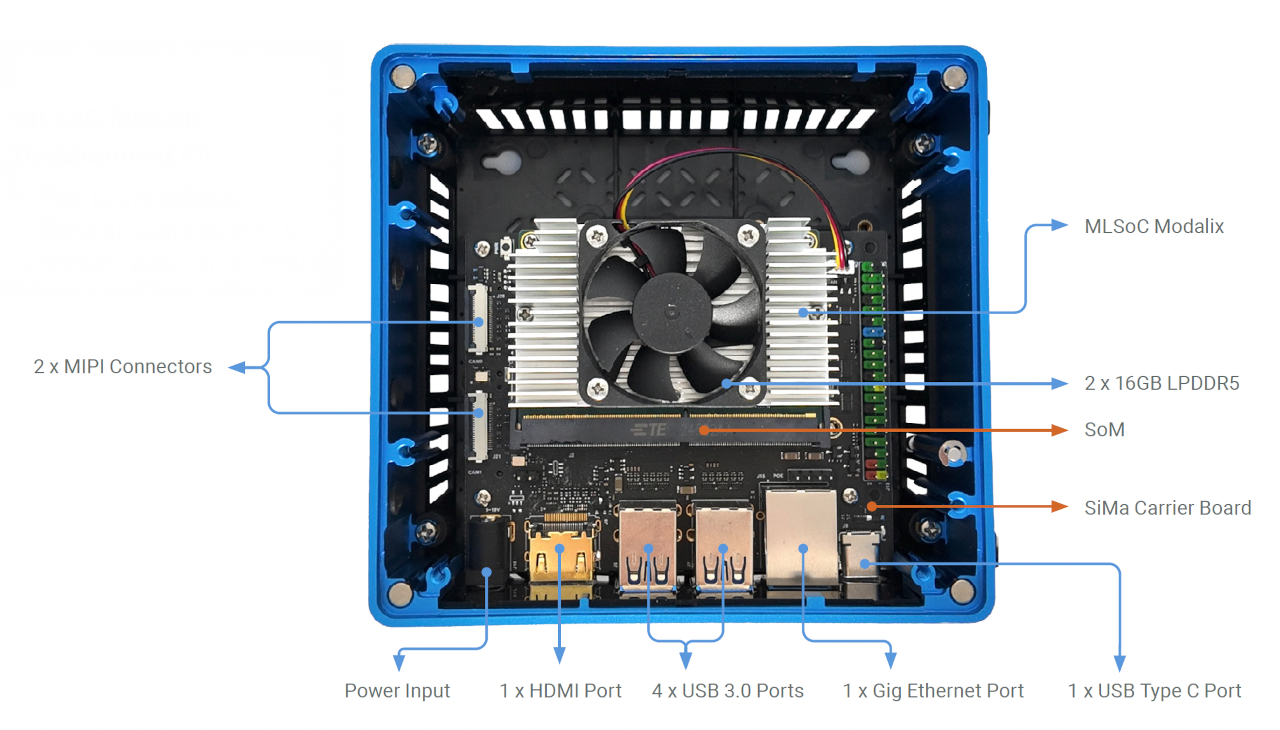
使用隨附的序列埠線將開發套件連接到您的電腦:
- DevKit 連接結束: 使用提供的 USB-A 轉 USB-C 連接線,連接到 DevKit 上的 UART 連接埠,如外殼上的標籤所示。
- 電腦端: 連接至 USB Type-A 連接埠。如有需要,請使用 USB 集線器。
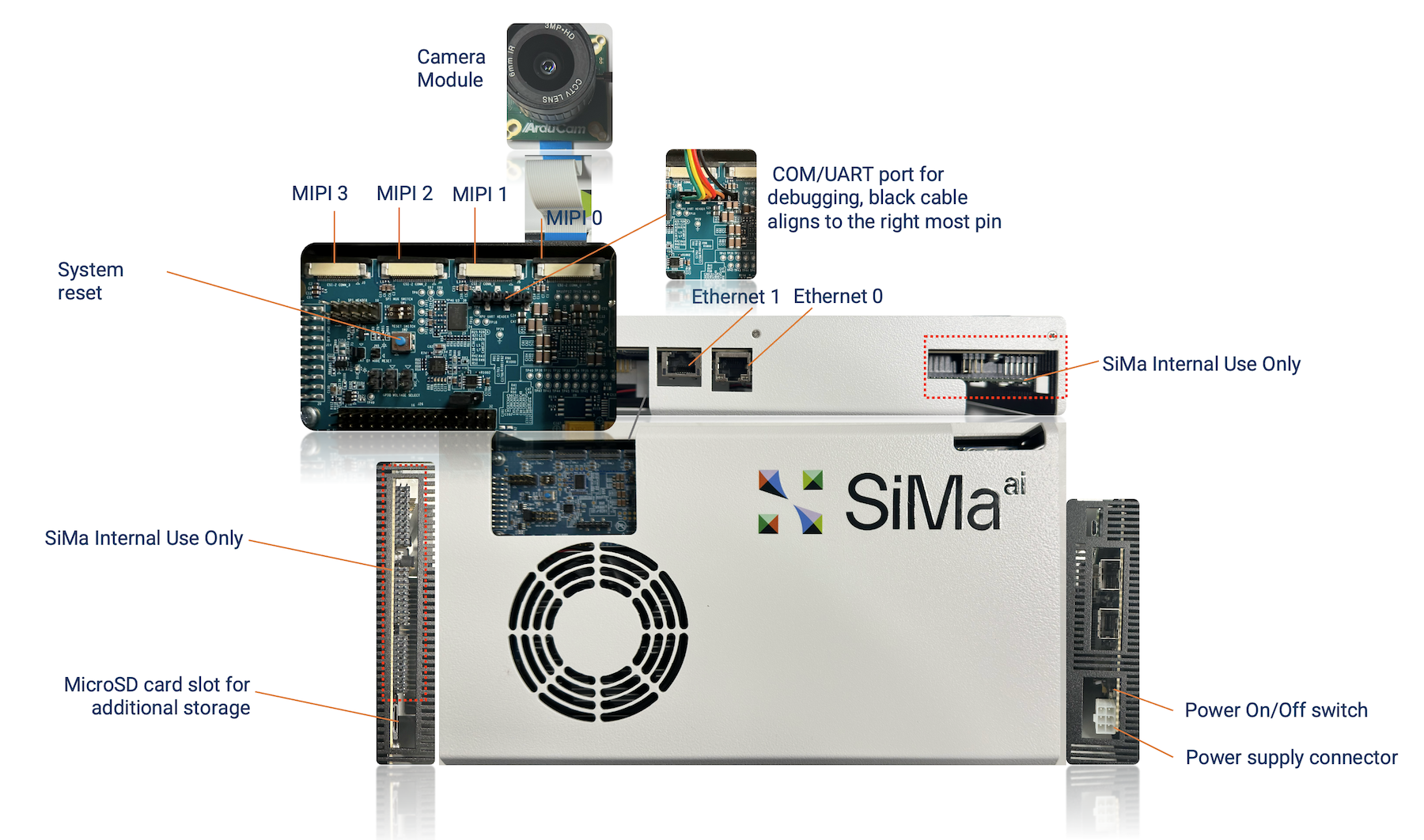
使用隨附的序列埠線將開發套件連接到您的電腦:
- DevKit 端: 確保扁平連接器上的三角形標記與 DevKit 上的最右側引腳對齊。
- 電腦端: 連接至 USB Type-A 連接埠。如有需要,請使用 USB 集線器。
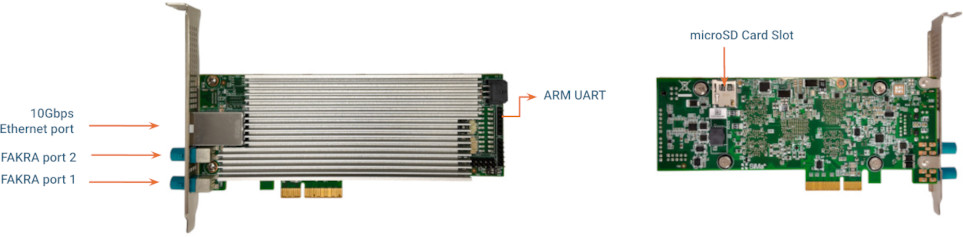
使用隨附的序列埠線將卡連接到您的主機:
- 卡片端: 使用提供的 USB-A 轉 UART 連接線連接到卡片的 ARM UART 端口,如上圖所示。
- 主機端: 連接至 USB Type-A 連接埠。如有需要,請使用 USB 集線器。
開啟一個序列終端機
- macOS & Linux
- Windows
- Web Serial Console
請先安裝或升級 sima-cli,再繼續操作。本指南適用於最新版本的 sima-cli。
在 macOS 或 Linux 上,使用 sima-cli serial 連接到序列埠。
sima-cli serial
此指令會安裝存取序列埠所需的相依性。若要離開序列終端機,請按下 Ctrl + A,然後按下 Ctrl + X。
在某些較早的韌體版本中,系統可能使用不同的波特率來進行序列控制台通訊。如果您在終端中看到亂碼輸出,很可能是由於波特率不匹配所致。請嘗試指定更高的波特率:
sima-cli serial -b 921600
若要從 Windows 連接到 DevKit,請遵循以下步驟:
-
識別 COM 埠:
- 開啟「裝置管理員」,然後展開「埠(COM 與 LPT)」。
- 尋找類似於「USB 序列埠 (COMx)」的條目。
-
安裝並開啟一個序列終端:
- 使用 PuTTY 或 Tera Term。
- 將連線類型設定為「序列」。
- 請輸入正確的 COM 埠(例如:
COM3)。 - 將「波特率」設定為
115200。
-
點擊「開啟」以啟動連線。
網頁序列埠控制台是一個基於瀏覽器的替代方案,無需本地安裝。在 Chromium 瀏覽器中開啟它,透過 USB 連接 DevKit,然後連接到序列埠控制台。
啟動網頁序列埠控制台請參閱完整的 網頁序列埠控制台 頁面,以取得命令選單參考、多裝置支援及疑難排解資訊。
當序列控制台提示您登入時,請使用預設的使用者名稱 sima 和密碼 edgeai。