직렬 연결 구성
독립 모드 또는 PCIe 모드를 사용하든, 부팅 과정 중에 DevKit 직렬 인터페이스에 연결하세요.
독립 모드에서는 직렬 액세스를 통해 네트워크 연결이 불가능하거나 잘못 구성된 경우에도 DevKit를 구성, 모니터링 및 복구할 수 있습니다.
PCIe 모드에서는 직렬 인터페이스를 통해 시스템 부팅 시 PCIe 카드 셸과 디버그 콘솔에 직접 액세스할 수 있습니다. 호스트 드라이버 또는 PCIe 링크가 완전히 작동하기 전에 저수준 제어 및 문제 해결에 사용하십시오.
직렬 액세스는 주로 개발 및 초기 설정에 사용됩니다. 배포 후에는 일반적인 작동 시 직렬 연결이 필요하지 않은 경우가 많습니다.
하드웨어에 맞는 케이블 설정을 선택한 다음, 컴퓨터에 사용할 직렬 터미널 방식을 선택하세요.
하드웨어 설정
시리얼 케이블 연결을 보려면 보드를 선택하세요.
- Modalix DevKit
- Modalix EA Kit
- Modalix PCIe Card
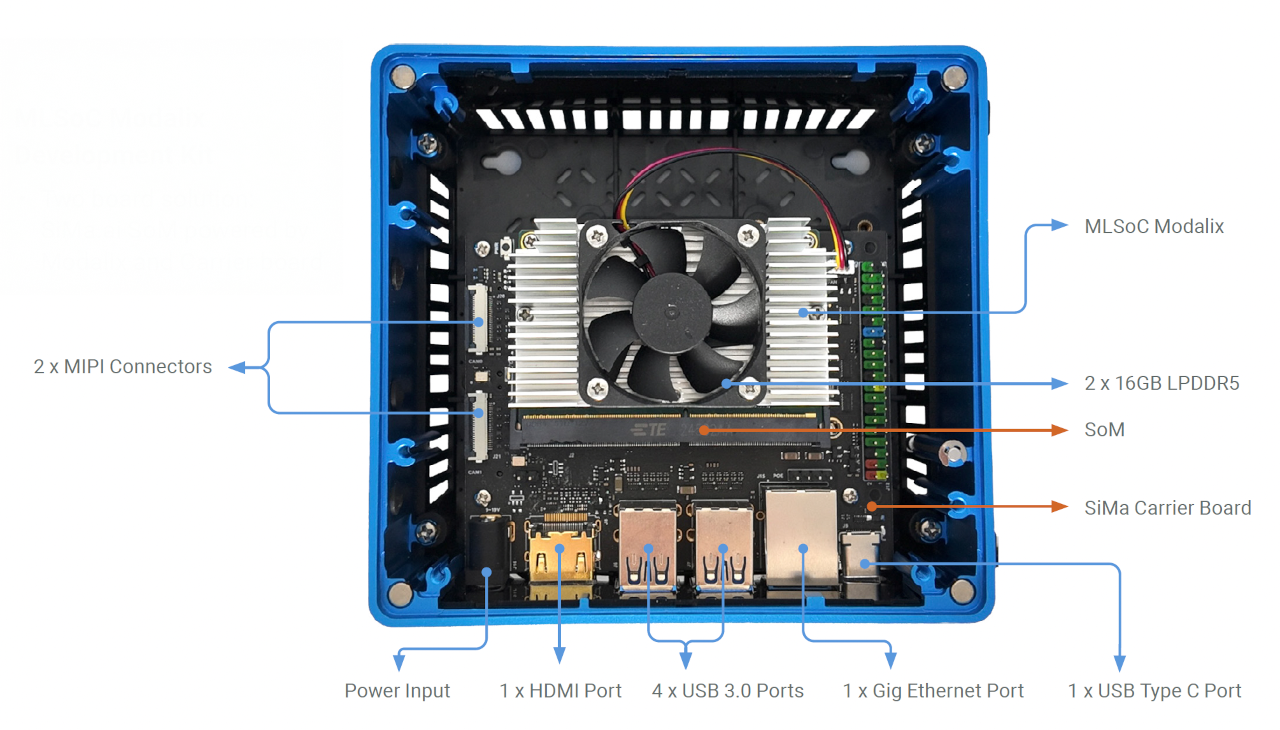
제공된 시리얼 케이블을 사용하여 DevKit을 컴퓨터에 연결하세요:
- 개발 키트 연결: 제공된 USB-A-USB-C 케이블을 사용하여 케이스에 표시된 대로 개발 키트의 UART 포트에 연결합니다.
- 컴퓨터 측: USB Type-A 포트에 연결합니다. 필요한 경우 USB 허브를 사용하십시오.
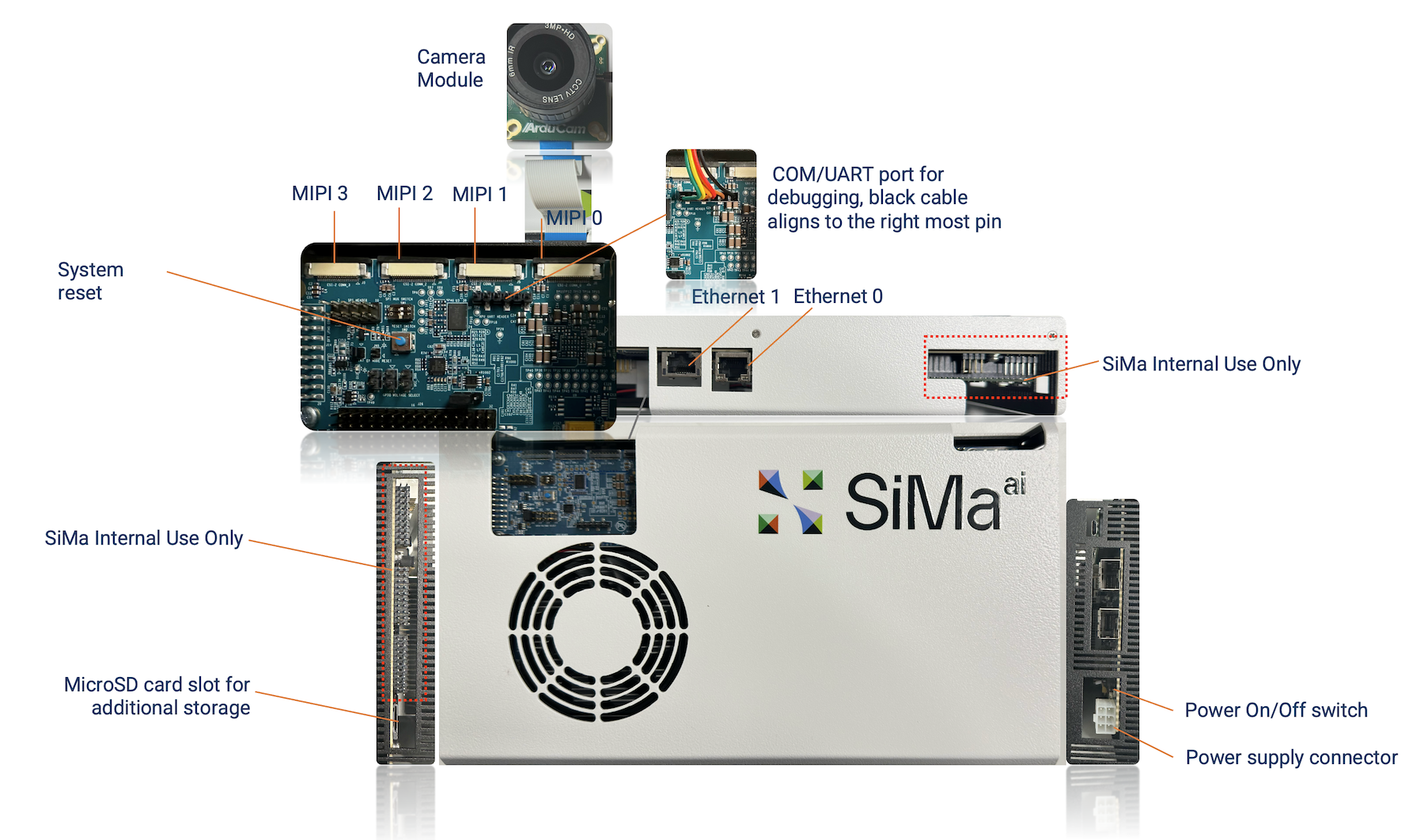
제공된 시리얼 케이블을 사용하여 DevKit을 컴퓨터에 연결하세요:
- DevKit 끝 부분: 평평한 커넥터의 삼각형 표시가 DevKit의 가장 오른쪽 핀과 일치하는지 확인합니다.
- 컴퓨터 측: USB Type-A 포트에 연결합니다. 필요한 경우 USB 허브를 사용하십시오.
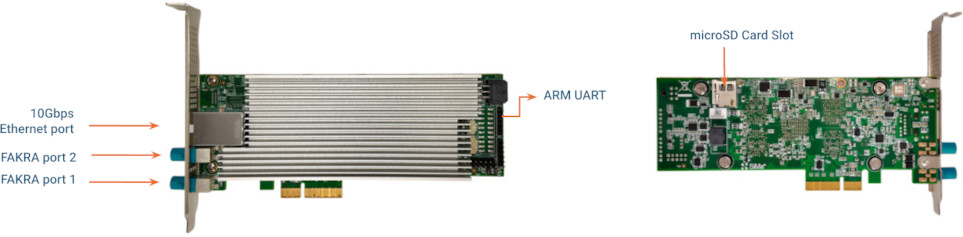
제공된 시리얼 케이블을 사용하여 카드를 호스트에 연결하십시오:
- 카드 연결: 위 이미지에 표시된 대로 제공된 USB-A-UART 케이블을 사용하여 카드의 ARM UART 포트에 연결합니다.
- 호스트 측: USB Type-A 포트에 연결합니다. 필요한 경우 USB 허브를 사용하십시오.
시리얼 터미널을 엽니다.
- macOS & Linux
- Windows
- Web Serial Console
계속하기 전에 sima-cli를 설치하거나 업그레이드하십시오. 이 설명서는 최신 버전의 sima-cli와 함께 사용하도록 제작되었습니다.
macOS 또는 Linux에서 직렬 포트에 연결하려면 sima-cli serial를 사용하세요.
sima-cli serial
이 명령은 직렬 포트에 액세스하는 데 필요한 종속성을 설치합니다. 직렬 터미널을 종료하려면 Ctrl + A를 누른 다음 Ctrl + X를 누르세요.
일부 이전 펌웨어 버전에서는 시스템이 직렬 콘솔에 대해 다른 통신 속도를 사용할 수 있습니다. 터미널에 깨진 출력이 표시되면 통신 속도 불일치 때문일 가능성이 높습니다. 더 높은 통신 속도를 지정해 보세요.
sima-cli serial -b 921600
Windows에서 DevKit에 연결하려면 다음 단계를 따르세요.
-
COM 포트를 식별합니다:
- 장치 관리자를 열고 **포트(COM 및 LPT)**를 확장합니다.
- **USB 시리얼 포트 (COMx)**와 같은 항목을 찾으세요.
-
시리얼 터미널을 설치하고 엽니다:
- PuTTY 또는 Tera Term을 사용하세요.
- 연결 유형을 직렬로 설정합니다.
- 올바른 COM 포트를 입력하세요(예:
COM3). - 보드 전송률을
115200로 설정합니다.
-
연결을 시작하려면 열기를 클릭하세요.
웹 시리얼 콘솔은 로컬 설치가 필요 없는 브라우저 기반의 대안입니다. Chromium 브라우저에서 열고, USB를 통해 DevKit에 연결한 다음, 시리얼 콘솔에 연결합니다.
웹 시리얼 콘솔 실행명령 팔레트 참조, 다중 장치 지원 및 문제 해결에 대한 자세한 내용은 웹 직렬 콘솔 페이지를 참조하십시오.
시리얼 콘솔에서 로그인하라는 메시지가 표시되면 기본 사용자 이름 sima와 비밀번호 edgeai를 사용하세요.