シリアル接続を設定します。
起動時に、スタンドアロンモードまたはPCIeモードのいずれを使用する場合でも、DevKitのシリアルインターフェースに接続してください。
スタンドアロンモードでは、シリアルアクセスを使用することで、ネットワークへのアクセスが利用できない場合や、ネットワーク設定が正しくない場合でも、DevKitの構成、監視、および復旧を行うことができます。
PCIeモードでは、シリアルインターフェースを使用すると、起動時にPCIeカードのシェルやデバッグコンソールに直接アクセスできます。ホストドライバーまたはPCIeリンクが完全に機能する前に、低レベルの制御やトラブルシューティングに使用してください。
シリアルアクセスは主に開発および初期設定に使用されます。デプロイ後、通常、通常の運用にはシリアル接続は必要ありません。
ハードウェアに最適なケーブル構成を選択し、次にコンピューターで使用するシリアルターミナルの方法を選択してください。
ハードウェアのセットアップ
シリアルケーブルの接続を確認するには、使用しているボードを選択してください。
- Modalix DevKit
- Modalix EA Kit
- Modalix PCIe Card
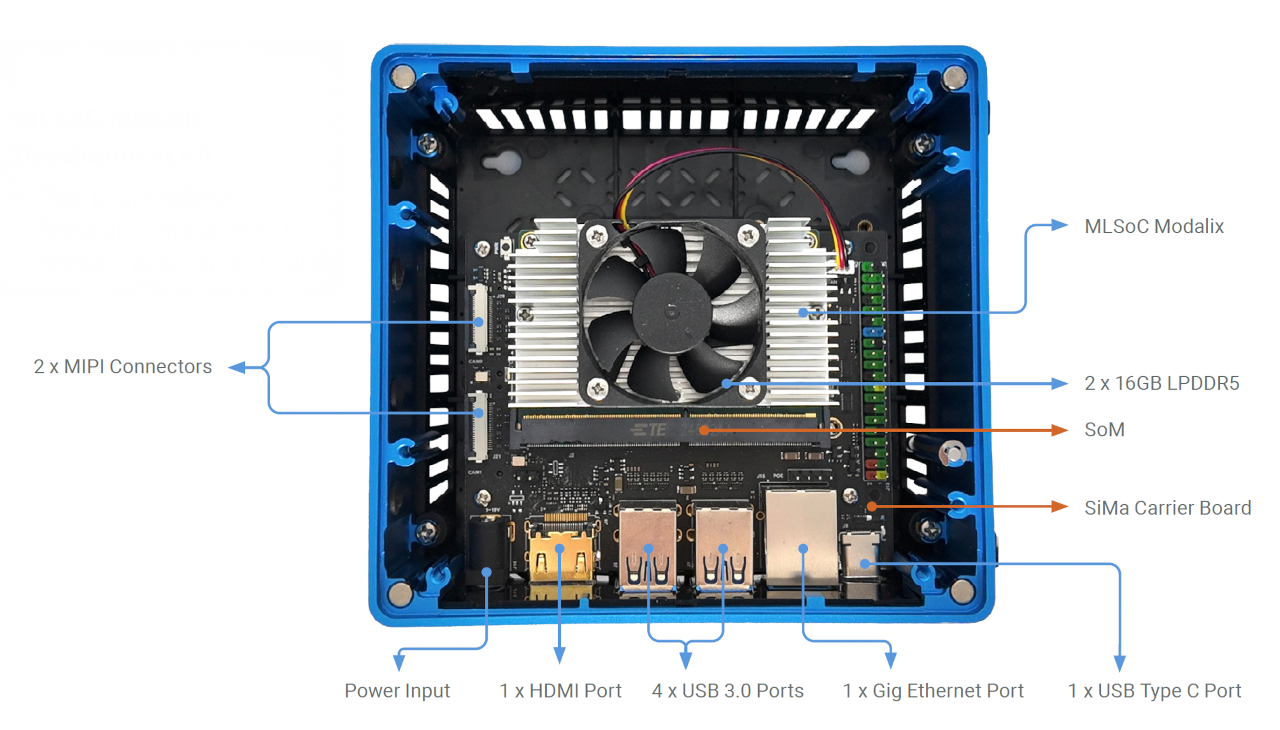
付属のシリアルケーブルを使用して、DevKitをコンピューターに接続してください。
- DevKitの接続: 付属のUSB-A - USB-Cケーブルを使用して、エンクロージャーにラベル表示されているUARTポートにDevKitを接続してください。
- コンピューター側: USB Type-Aポートに接続します。必要に応じてUSBハブを使用してください。
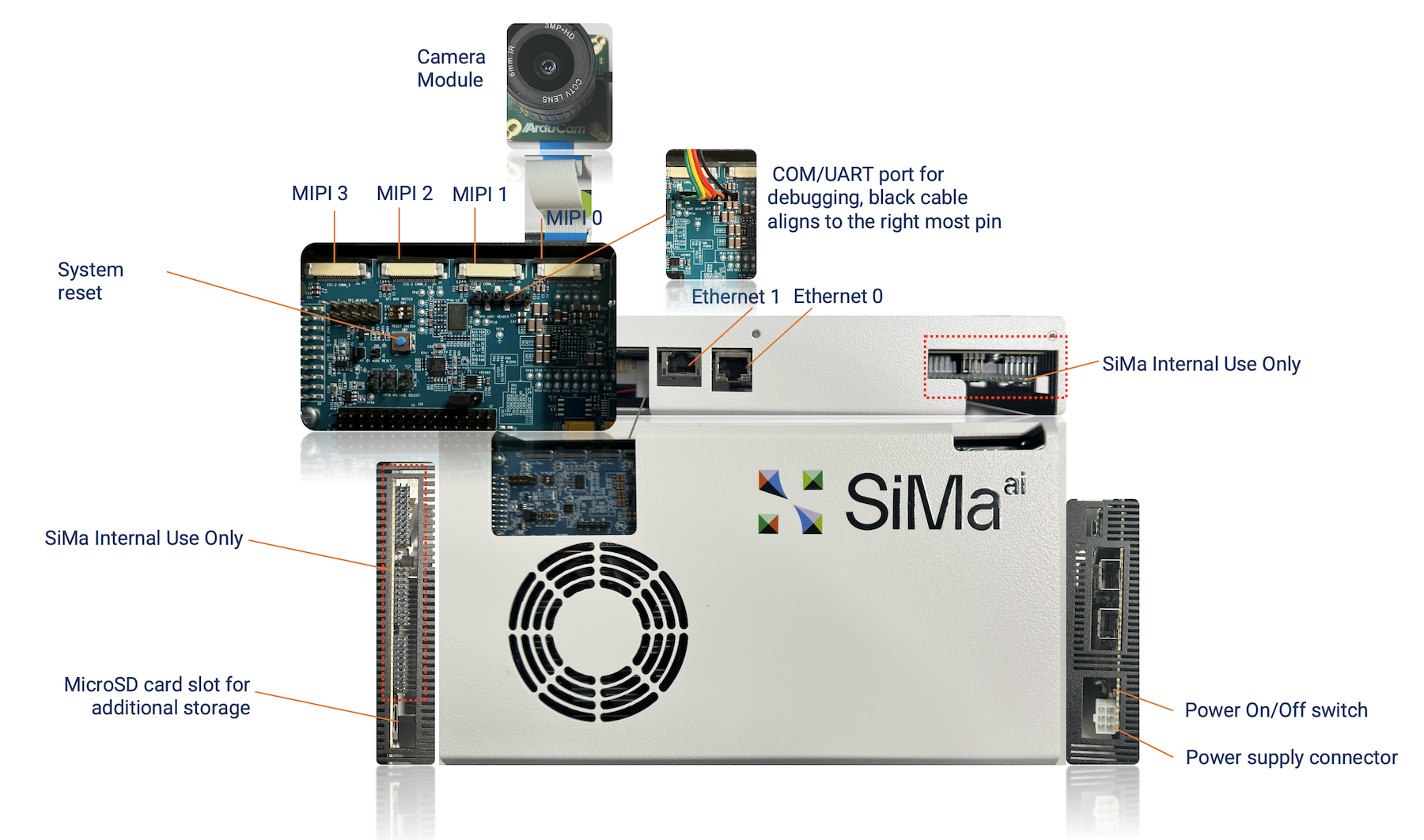
付属のシリアルケーブルを使用して、DevKitをコンピューターに接続してください。
- DevKitの接続: フラットコネクタ上の三角形のマークが、DevKitの最も右側のピンと一致するように接続してください。
- コンピューター側: USB Type-Aポートに接続します。必要に応じてUSBハブを使用してください。
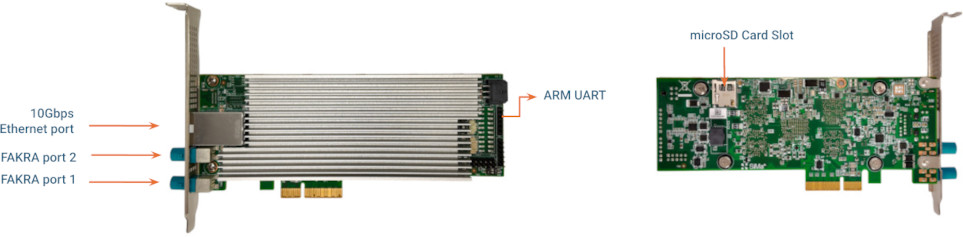
付属のシリアルケーブルを使用して、カードをホストに接続してください。
- カードの接続: 上の画像に示すように、付属のUSB-A - UARTケーブルを使用して、カードのARM UARTポートに接続します。
- ホスト側: USB Type-Aポートに接続します。必要に応じてUSBハブを使用してください。
シリアルターミナルを開く
- macOS & Linux
- Windows
- Web Serial Console
続行する前に、sima-cliをインストールまたはアップグレードしてください。このガイドは、最新のsima-cliバージョンで使用することを目的としています。
macOSまたはLinuxでシリアルポートに接続するには、sima-cli serialを使用してください。
sima-cli serial
このコマンドは、シリアルポートにアクセスするために必要な依存関係をインストールします。シリアルターミナルを終了するには、Ctrl + A を押し、次に Ctrl + X を押します。
一部の古いファームウェアバージョンでは、システムがシリアルコンソールに対して異なるボーレートを使用する場合があります。ターミナルに文字化けした出力が表示される場合は、ボーレートが一致していないことが原因である可能性があります。より高いボーレートを指定してみてください。
sima-cli serial -b 921600
WindowsからDevKitに接続するには、次の手順に従ってください。
-
COMポートを特定してください:
- デバイスマネージャーを開き、**ポート(COM & LPT)**を展開します。
- 「USBシリアルポート(COMx)」という項目を探してください。
-
シリアルターミナルをインストールして開きます。
- 「PuTTY」または「Tera Term」を使用してください。
- 接続タイプを「シリアル」に設定します。
- 正しいCOMポートを入力してください(例:
COM3)。 - ボーレートを
115200に設定します。
-
接続を開始するには、**「開く」**をクリックしてください。
Web Serial Console は、ローカルでのインストールを必要としない、ブラウザベースの代替手段です。Chromium ブラウザで開き、USB 経由で DevKit に接続し、シリアルコンソールに接続します。
Webシリアルコンソールを起動しますコマンドパレットのリファレンス、複数デバイスのサポート、およびトラブルシューティングについては、
完全なWeb Serial Consoleページをご覧ください。
シリアルコンソールでログインを促されたら、デフォルトのユーザー名 sima と パスワード edgeai を使用してください。