Налаштуйте послідовне з’єднання.
Під час початкового налаштування під’єднайтеся до послідовного інтерфейсу DevKit, незалежно від того, чи використовуєте ви автономний режим, чи режим PCIe.
В автономному режимі послідовний доступ дозволяє налаштовувати, контролювати та відновлювати роботу DevKit, навіть якщо мережеве підключення недоступне або налаштоване неправильно.
У режимі PCIe послідовний інтерфейс надає прямий доступ до оболонки PCIe-карти та консолей налагодження під час початкового налаштування. Використовуйте його для низькорівневого керування та усунення несправностей до того, як драйвер хост-системи або з’єднання PCIe повністю запрацюють.
Послідовний доступ в основному призначений для розробки та налагодження. Після розгортання звичайний режим роботи зазвичай не потребує послідовного з’єднання.
Оберіть конфігурацію підключення кабелів для вашого обладнання, а потім оберіть метод підключення послідовного терміналу для вашого комп’ютера.
Налаштування обладнання
Оберіть свою плату, щоб переглянути розташування послідовного кабельного з’єднання.
- Modalix DevKit
- Modalix EA Kit
- Modalix PCIe Card
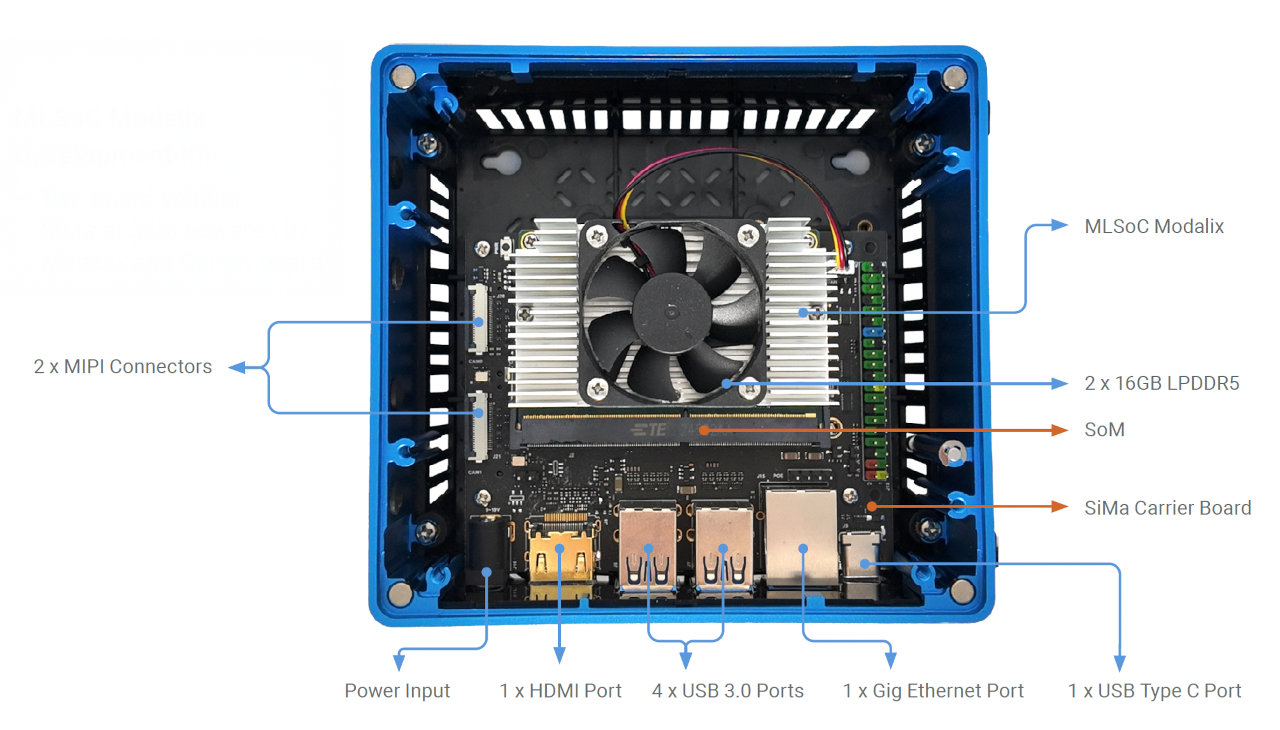
Використовуйте вхідний у комплект серійний кабель, щоб під’єднати DevKit до вашого комп’ютера:
- Кінець налаштування DevKit: використовуйте наданий кабель USB-A – USB-C для підключення до порту UART DevKit, як зазначено на корпусі.
- Підключення до комп’ютера: під’єднайте до порту USB Type-A. За потреби використовуйте USB-хаб.
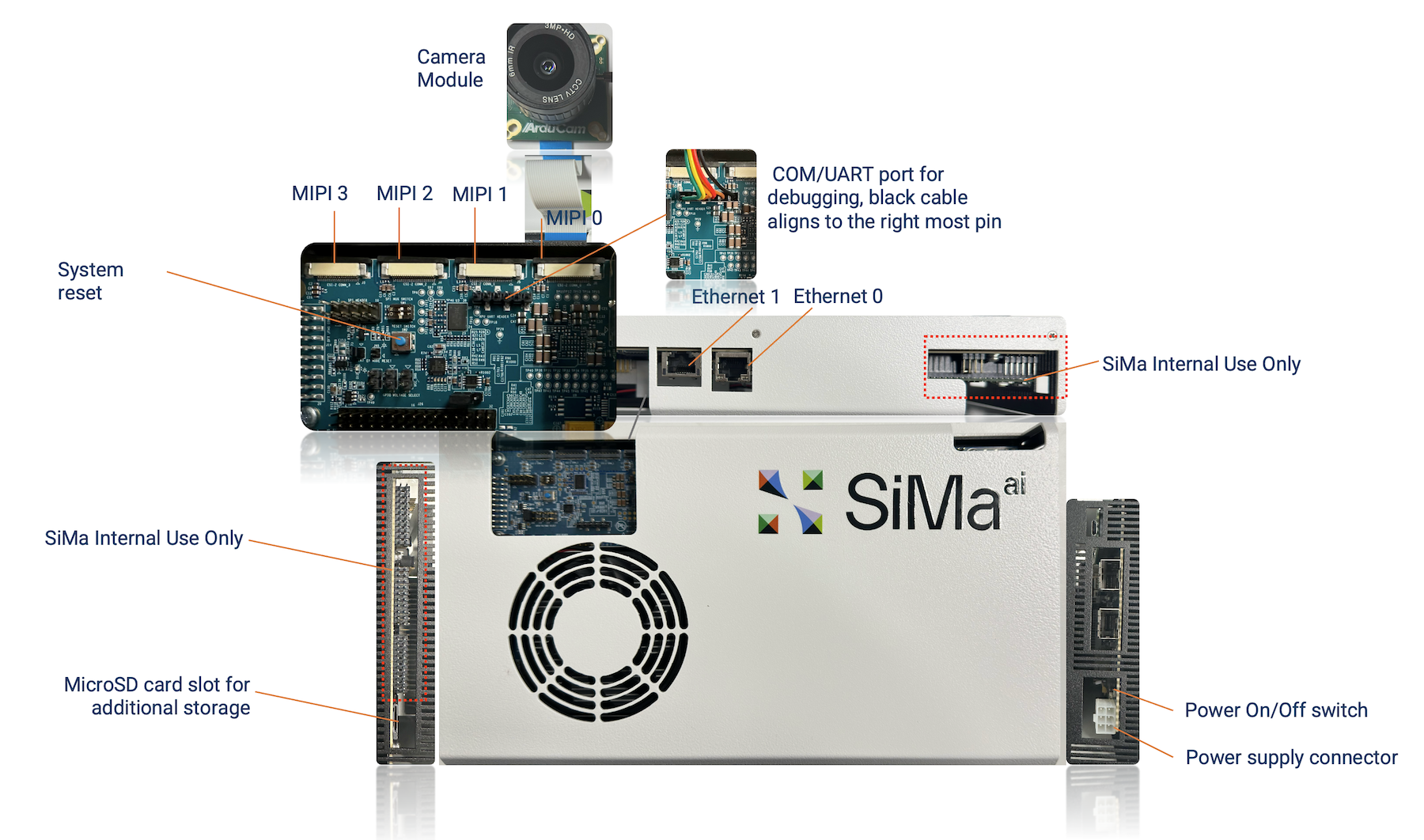
Використовуйте вхідний у комплект серійний кабель, щоб під’єднати DevKit до вашого комп’ютера:
- Кінець DevKit: переконайтеся, що трикутний маркер на плоскому роз’ємі збігається з крайнім правим контактом на DevKit.
- Підключення до комп’ютера: під’єднайте до порту USB Type-A. За потреби використовуйте USB-хаб.
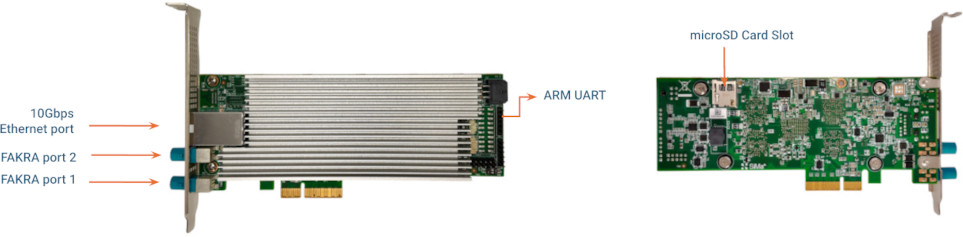
Використовуйте вхідний в комплект серійний кабель для підключення карти до вашого комп’ютера:
- Підключення до плати: скористайтеся наданим USB-A – UART-кабелем, щоб під’єднатися до порту ARM UART на платі, як показано на зображенні вище.
- Підключення до хост-пристрою: під’єднайте до порту USB Type-A. За потреби використовуйте USB-концентратор.
Відкрийте послідовний термінал.
- macOS & Linux
- Windows
- Web Serial Console
Будь ласка, встановіть або оновіть sima-cli, перш ніж продовжувати. Ця інструкція призначена для використання з останньою версією sima-cli.
Використовуйте sima-cli serial на macOS або Linux для підключення до послідовного порту.
sima-cli serial
Ця команда встановлює необхідні залежності для доступу до послідовного порту. Щоб вийти з терміналу послідовного порту, натисніть Ctrl + A, а потім Ctrl + X.
У деяких попередніх версіях прошивки система може використовувати іншу швидкість передачі даних для послідовної консолі. Якщо ви бачите нерозбірливий вивід у терміналі, ймовірно, це пов’язано з невідповідністю швидкості передачі даних. Спробуйте вказати вищу швидкість:
sima-cli serial -b 921600
Щоб підключитися до DevKit з Windows, виконайте такі дії:
-
Визначте COM-порт:
- Відкрийте Диспетчер пристроїв → Розгорніть Порти (COM і LPT).
- Знайдіть запис, схожий на USB-послідовний порт (COMx).
-
Встановіть і відкрийте послідовний термінал:
- Використовуйте PuTTY або Tera Term.
- Встановіть тип з’єднання на Serial.
- Введіть правильний номер COM-порту (наприклад,
COM3). - Встановіть значення швидкості передачі даних на
115200.
-
Натисніть Відкрити, щоб розпочати з’єднання.
Веб-консоль послідовного порту — це альтернатива, що працює в браузері та не потребує локальної інсталяції. Відкрийте її в браузері Chromium, під’єднайте DevKit через USB і встановіть з’єднання з послідовною консоллю.
Запустити веб-консоль послідовного портуПерегляньте повну версію. Веб-консоль послідовного порту сторінка з довідковою інформацією щодо командної панелі, підтримки кількох пристроїв та усунення несправностей.
Коли серійна консоль запропонує вам увійти в систему, використовуйте стандартне ім’я користувача sima і пароль edgeai.