硬體準備
備註
請在繼續操作之前安裝或升級 sima-cli。本指南適用於最新版本的 sima-cli。
在您開始之前:
- 支援的主機平台:Ubuntu 22.04 LTS。
- Windows 10/11 主機支援目前處於測試階段。
- 設定您的主機的 UEFI/BIOS 設定,以支援 PCIe 驅動程式。
- 在 Intel 架構的機器上,啟用 SRIOV、IOMMU 和 VT-D。
- 在搭載 AMD 處理器的電腦上,請停用 AMD-V 並啟用 IOMMU。
準備 PCIe 擴充卡
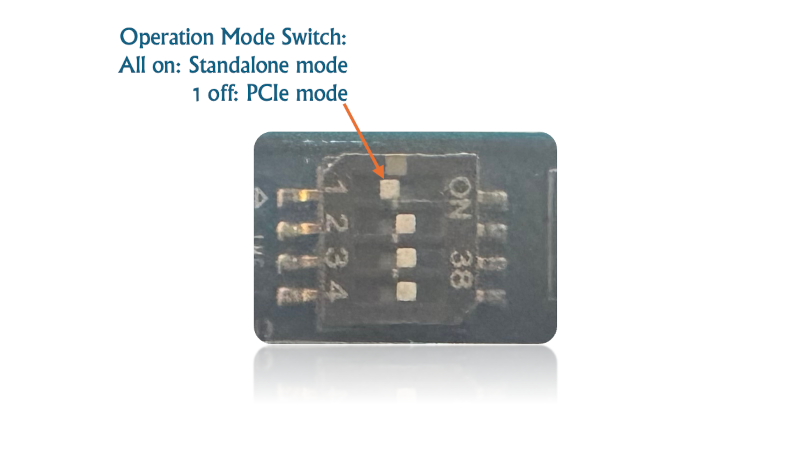
- 在 Modalix PCIe 卡上,找到上方所示的四個 DIP 開關。請確認開關 #1 處於
OFF位置。 - 請確認「執行/程式」開關是否已
ON. - 關閉主機電源,將 Modalix PCIe 卡插入 PCIe 插槽,然後開啟主機電源。
- 除非另有指示,否則請將 DIP 開關維持在其出廠時的預設位置。
- 如果主機主機板同時提供一個主要(藍色)和一個非主要(黑色)PCIe 插槽,請將 Modalix PCIe 卡安裝在次要(黑色)插槽中。
- 將卡片的序列連接器/UART 連接到主機,以便進行啟動和除錯。
- 這張 PCIe 卡還配備了一個實體乙太網路連接埠,以便直接存取網路。
如需更詳細地了解 PCIe 卡的介面、開關和連接器,請參閱 Modalix PCIe 卡。
備註
在極少數情況下,您可能不希望驅動程式在主機重新啟動時自動載入。若要停用自動載入,請建立或編輯 /etc/modprobe.d/blacklist.conf,並新增 blacklist sima_mla_drv。然後執行 update-initramfs,並重新啟動主機。重新啟動後,使用 insmod 或 modprobe 手動載入驅動程式。