ハードウェアの準備
注記
続行する前に、sima-cli をインストールまたはアップグレードしてください。このガイドは、最新の sima-cli バージョンで使用することを目的としています。
始める前に:
- 対応するホストプラットフォーム:Ubuntu 22.04 LTS。
- Windows 10/11のホストサポートは、現在ベータテスト段階にあります。
- ホストマシンのUEFI/BIOS設定を、PCIeドライバーに対応するように構成してください。
- Intelベースのシステムでは、SRIOV、IOMMU、およびVT-Dを有効にしてください。
- AMDベースのシステムでは、AMD-Vを無効にし、IOMMUを有効にしてください。
PCIe カードを準備してください。
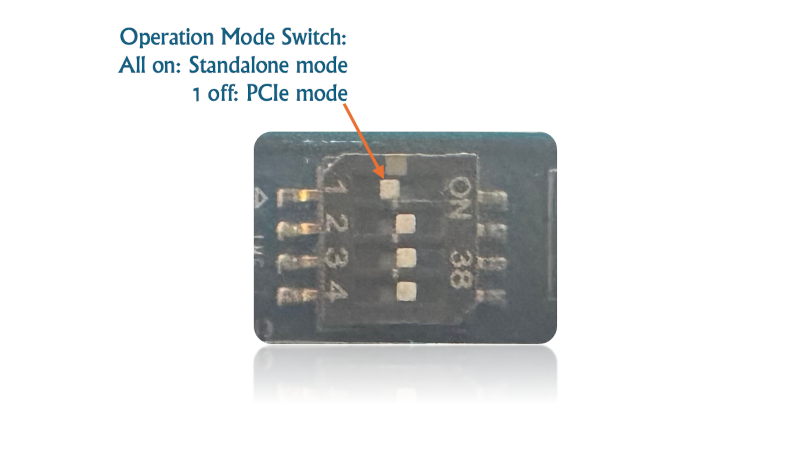
- Modalix PCIeカード上で、上記に示されている4つのDIPスイッチの位置を確認してください。スイッチ#1が
OFFの位置になっていることを確認してください。 - 「実行/プログラム」スイッチが
ONになっていることを確認してください。 - ホストの電源を切り、Modalix PCIeカードをPCIeスロットに挿入し、ホストの電源を入れます。
- 特に指示がない限り、DIPスイッチは工場出荷時のデフォルト設定のままにしておいてください。
- ホストマザーボードに、プライマリ(青色)と非プライマリ(黒色)の両方のPCIeスロットが搭載されている場合は、Modalix PCIeカードをセカンダリ(黒色)のスロットにインストールしてください。
- カードのシリアルポート/UARTコネクタをホストに接続し、起動およびデバッグを行います。
- このPCIeカードには、ネットワークに直接接続するための物理的なイーサネットポートも搭載されています。
PCIeカードのインターフェース、スイッチ、コネクタの詳細については、「Modalix PCIeカード」 を参照してください。
注記
まれに、ホストが再起動されたときに、ドライバーが自動的にロードされないようにしたい場合があります。自動ロードを無効にするには、/etc/modprobe.d/blacklist.conf を作成または編集し、blacklist sima_mla_drv を追加します。次に、update-initramfs を実行し、ホストを再起動します。再起動後、insmod または modprobe を使用して、ドライバーを手動でロードします。