使用者介面
Insight 的設計是以您在驗證視覺應用程式時所執行的開發任務為中心:檢查檔案、準備媒體、啟動來源、檢視輸出,以及監控執行階段的狀態。
工作區
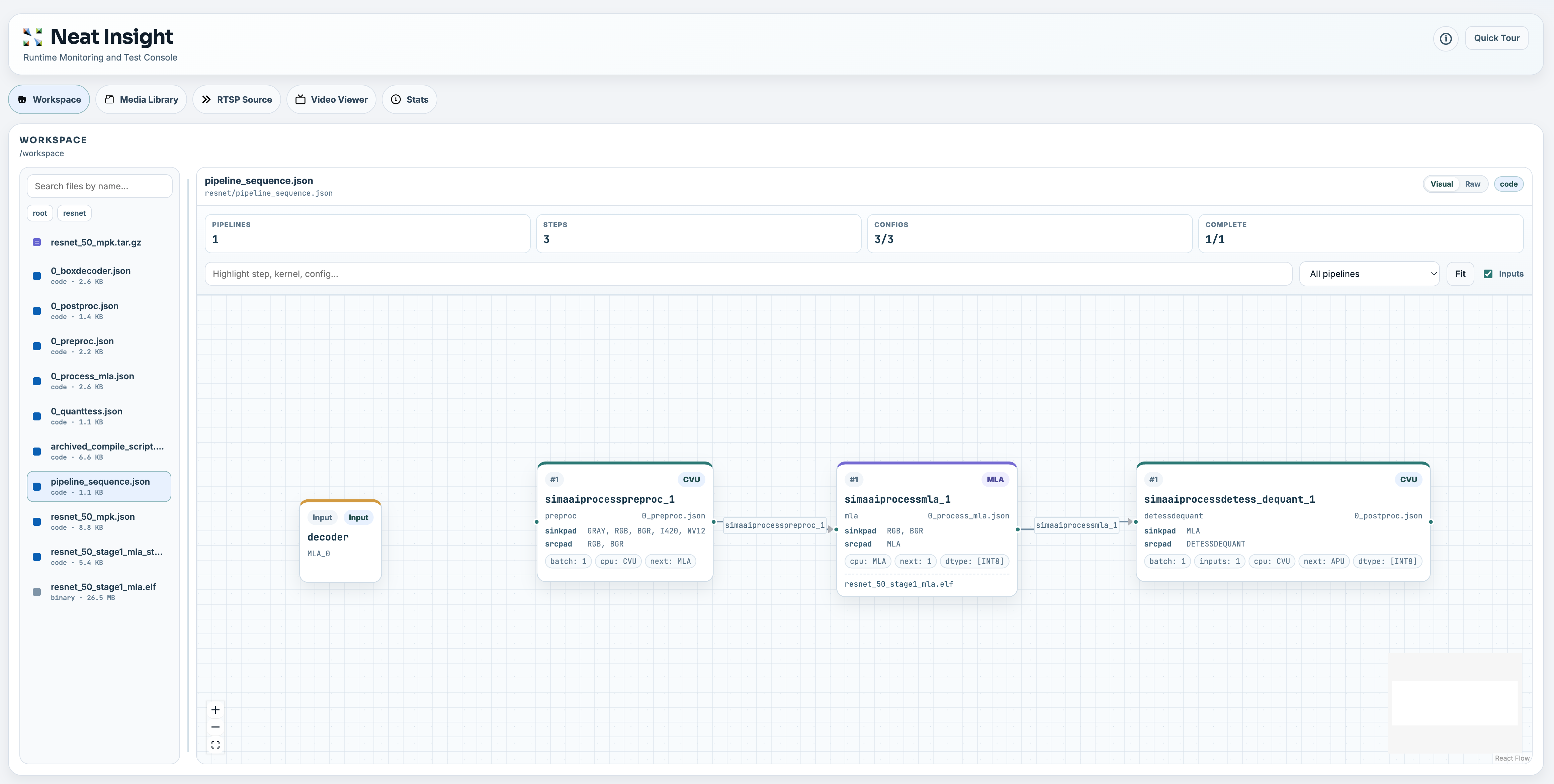
「工作區」檢視可讓您瀏覽對 Insight 可見的專案檔案。在 Neat 開發環境中,這通常是 /workspace;在 SDK 之外,Insight 會切換到目前的本機目錄。
使用「工作區」來:
- 搜尋和瀏覽原始檔案、設定、模型成品以及產生的輸出結果。
- 預覽文字、程式碼、Markdown 格式、圖片,以及選取的二進位檔案。
- 無需手動解壓縮,即可檢查 MPK 套件檔案。
- 檢視專用開發構件,例如 MLA 統計資料、MPK 資訊檔和流程序列檔案。
工作區在應用程式產生多個建置輸出和日誌時特別有用。它提供一種可透過瀏覽器存取的檢視方式,讓您可以在相同的開發階段中檢查這些構件。
媒體來源
「媒體來源」是您管理應用程式測試中使用的媒體檔案的地方。您可以上傳影片或圖片、篩選檔案清單、預覽選取的檔案、檢查基本的媒體中繼資料,以及刪除不再需要的檔案。
支援的影片格式包括常見的容器格式,例如 mp4、mov、avi、mkv 和 webm。Insight 還能識別 MJPEG 資源和 HEVC/H.265 媒體,以支援具備編碼器意識的串流傳輸。當有支援的工具可用時,上傳的 H.264 MP4 檔案會針對低延遲串流傳輸進行優化。MJPEG 和 HEVC 媒體會保留,以便它們可以以原始編碼器行為進行串流傳輸。
在設定串流傳輸來源之前,請使用「媒體來源」,這樣您就可以知道有哪些檔案可用、Insight 偵測到哪些編碼器,以及它們是否可讀。
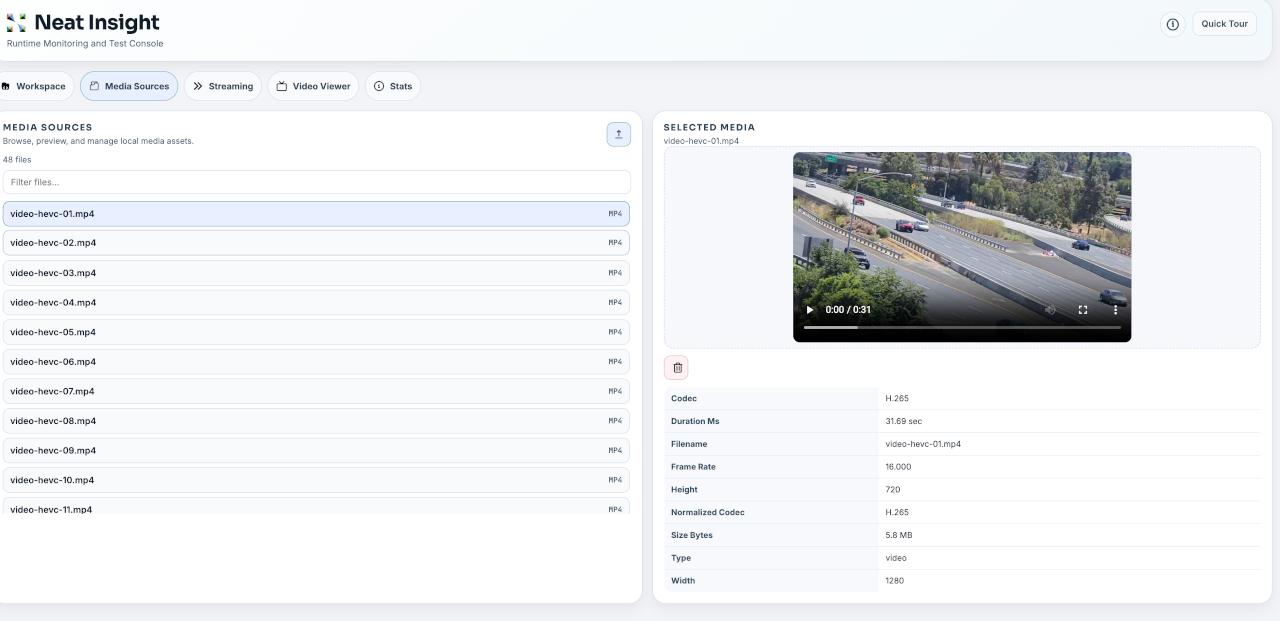
「媒體來源」將檔案選擇、預覽、中繼資料檢查、上傳和刪除操作整合在一個檢視畫面中。
SiMa 提供精選的影片,用於可重複的測試。當您需要一組已知的媒體時,請使用這些影片。
https://artifacts.sima-neat.com/assets/videos/720p16/video01.mp4
...
https://artifacts.sima-neat.com/assets/videos/720p16/video16.mp4

https://artifacts.sima-neat.com/assets/videos/480p30/video01.mp4
...
https://artifacts.sima-neat.com/assets/videos/480p30/video16.mp4
下載您需要的檔案,然後使用「媒體來源」上傳功能將它們匯入。
串流媒體來源
「串流來源」檢視會將上傳的媒體檔案轉換為即時來源插槽。每個來源插槽都可以顯示一個 RTSP URL:
rtsp://127.0.0.1:8554/src1
rtsp://127.0.0.1:8554/src2
rtsp://127.0.0.1:8554/src3
這些 URL 對於在與 Insight 相同的 SDK 容器中執行的應用程式而言是正確的。如果應用程式在 DevKit 或其他外部機器上執行,請使用 SDK 主機的 IP 位址,以及從 neat --json 中映射的 rtsp.tcp 主機連接埠。
Insight 會從已指派的媒體中選擇編解碼器和傳輸選項:
- 透過 RTSP 傳輸 H.264 媒體串流,格式為 H.264。
- 透過 RTSP 傳輸 HEVC/H.265 媒體串流,格式為 H.265。
- MJPEG 媒體可以透過 RTSP 以 MJPEG 格式串流,或透過 HTTP 以多部分 MJPEG 格式串流。
編碼器是由所選的媒體決定,且不會在使用者介面中手動更改。透過 RTSP 傳輸的 MJPEG 會被編碼成與 RTP 相容的 MJPEG,而 HTTP MJPEG 則可以保留 MJPEG 幀,以便進行類似相機的 HTTP 測試。
您可以將媒體指派給一個來源,啟動和停止個別的來源,自動將唯一的檔案指派給不同的來源插槽,批量啟動來源,停止所有串流,並複製串流 URL 以供應用程式或測試工具使用。
當您需要針對物件偵測、分割、追蹤、分類或 GenAI 視覺應用程式,建立可重複的輸入串流時,這個檢視畫面會很有用。
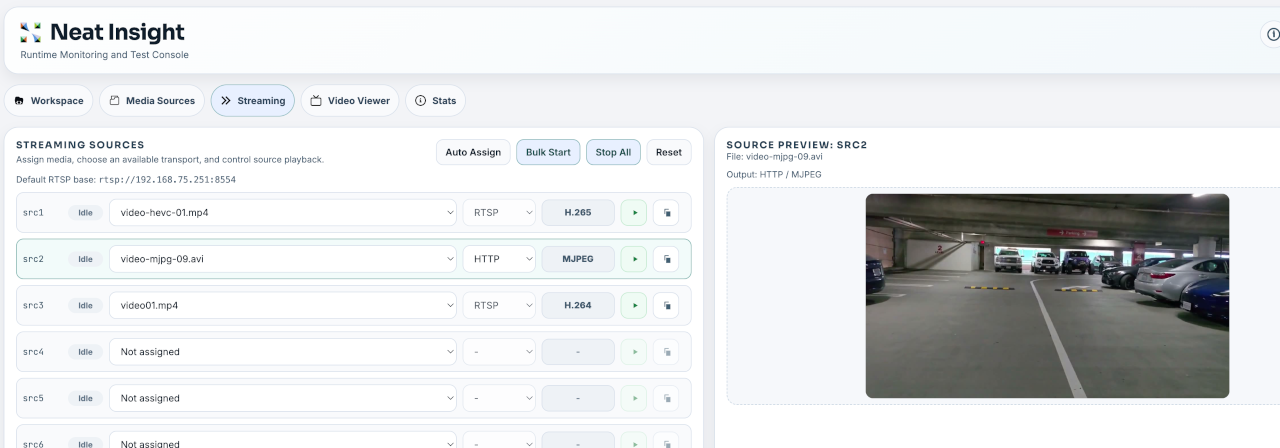
「串流來源」檢視畫面可讓您將媒體檔案指派給來源插槽,啟動或停止串流,複製作用中的串流 URL,並在將其連接到應用程式之前預覽所選的來源。
影片檢視器
視訊檢視器會顯示來自視訊轉發器的低延遲 WebRTC 串流。
對於頻道 N:
video:    UDP 9000 + N
metadata: UDP 9100 + N
例如,頻道 0 使用視訊 UDP 9000 和中繼資料 UDP 9100;頻道 1 使用視訊 UDP 9001 和中繼資料 UDP 9101。
如果傳送者在 DevKit 或其他外部機器上執行,請使用從 neat --json 映射的 videoUDP 和 metadataUDP 主機連接埠範圍。 頻道數學運算相同,但起始連接埠可能不同。
檢視器可以呈現常用視覺輸出(包括物件偵測、分類、姿勢估計、分割和追蹤)的中繼資料疊加層。 檢視器設定可讓您調整疊加層行為,例如置信度閾值、ROI 顯示、追蹤歷史記錄和同步緩衝。 中繼資料時間戳使用來源 PTS 毫秒,如果無法使用,則會省略。
使用視訊檢視器進行確認:
- 應用程式正在將影片傳送到預期的頻道。
- 中繼資料即將傳送到對應的中繼資料通道。
- 疊圖會與影片畫面對齊。
- 瀏覽器播放功能運作正常。
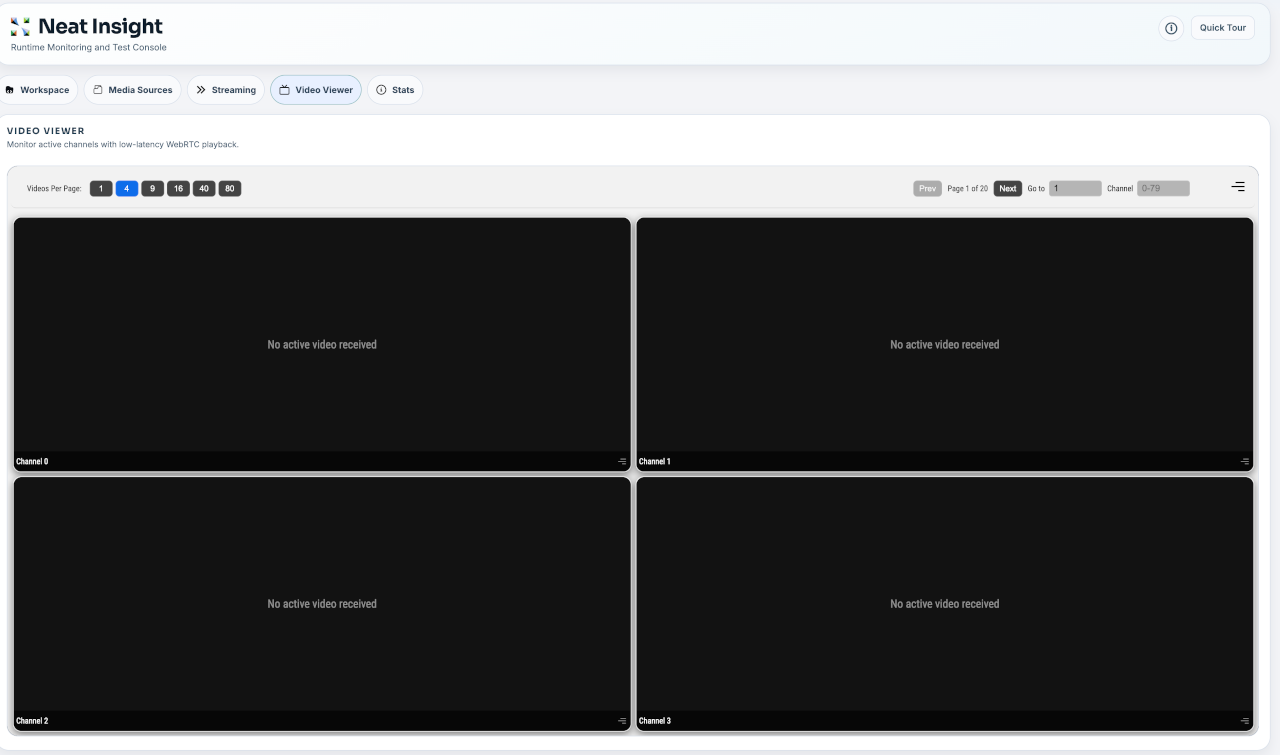
影片檢視器可以一次顯示一個或多個通道,並提供分頁和通道選擇控制項,以便進行更大規模的多串流測試。
統計資料
目前的版本中,「統計資料」檢視僅為一個佔位符。它標示了應用程式執行期間,系統負載和執行階段指標的預定位置,包括 CPU、記憶體、磁碟、溫度(如果有的話)、MLA 記憶體,以及透過 Insight 串流傳輸的分析時間軸資料。
此功能預計在下一個版本中完成。完成後,當您需要將應用程式行為與系統行為分開時,請使用「統計資料」。例如,畫面遺漏問題可能來自應用程式串流路徑,但也可能與 CPU 負載、記憶體壓力或裝置執行階段狀態相關。
系統資訊
系統資訊面板會摘要說明 Insight 可以檢視的環境。在 Neat 開發環境中,它可以顯示 SDK 和元件資訊、Insight 狀態、更新資訊,以及公開的連接埠對應,例如 mainUI 和 videoUI。
當 URL 與預設連接埠不符時,這是您應該首先檢查的地方。Insight 會讀取可用的連接埠對應,並在開啟檢視器時使用對應的 videoUI 連接埠。對於命令列工作流程,neat --json 會顯示相同的連接埠對應資訊。